へたれ

ラビ
vBIOS書き換えでファン制御は変更できるぞ。ただし危険も伴う
VBIOS
VBIOS書き換えの必要性
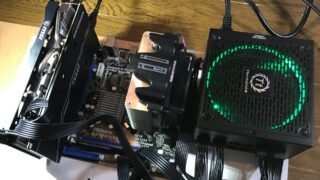
筆者は14年程前の非常に古~~~~い、Core2Duo搭載のLGA775マザーボードPCにnicehashOSをインストールして遊んでいた。まぁ流石に使い物にならないだろう~と一通り遊んだ後はポーイと捨てる予定だったのだが、なんとこれが安定稼働してしまった・・・。
しかしマザーボードの規格が古すぎて、テキストコマンドからのGPUファンコントロールが上手くできないという問題にぶちあたった。デフォルトの状態だとGPUのファン回転速度が低すぎるのだ。
デフォルトでも十分マイニングはできるのだが、GPU温度が70度を超えてしまうので、なんらかの方法でファンの回転速度を変更させる必要性がでてきた。
VBIOSとは
vBIOSとはビデオカードに内蔵されているBIOSのことだ。マザーボードに制御用のBIOSがあるように、ビデオカードにもBIOSがある。これをVBIOSという。
一般的にこのビデオカード側のBIOSをいじることはないのだが、今回のようにファンの制御を細かく行ったり、クロックアップをしたり、AMD RX5700のBIOSをRX5700XTに変更するとマイニング効率が向上したりとメリットがある場合もある。
今回はこのファンコントロール制御値の変更についてチャレンジしてみる。
VBIOS romの編集
VBIOSの編集の流れとして
(1)TechPowerUp GPU-Zで既存のVBIOSをローカルにバックアップする
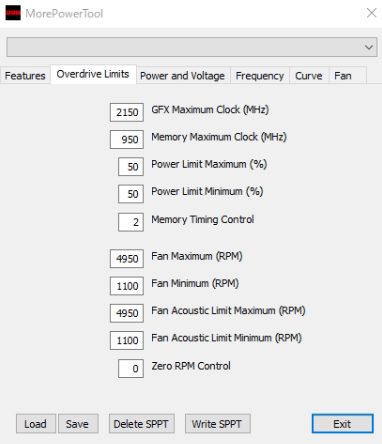
(2)MorePowerTool(MPT)でファンの制御値・クロック値などを編集し、MPTファイルとして保存
(3)RedBiosEditerで既存のVBIOSと、MPTファイルを読み込み、改変ROMとして保存する
(4)AMD VBFlash(amdvbflash.exe)でグラボに改変ROMを書き込み
という流れになる。どれか一つ間違えても成立しないので、一つ一つこなしていこう。
TechPowerUp GPU-Z
まずは既存のグラフィックボード内のBIOSに保存されているVBIOSをローカルに保存しておく。保存にはGPU-Zというソフトを使用するぞ。

TechPowerUp GPU-Z v2.71.0 Download
GPU-Z is a lightweight utility designed to give you all information about your video card and GPU.
Download
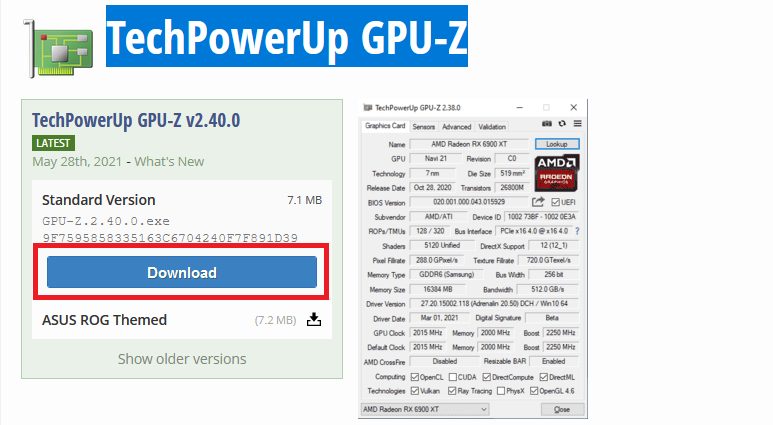 公式サイトへいき、Downloadを押す
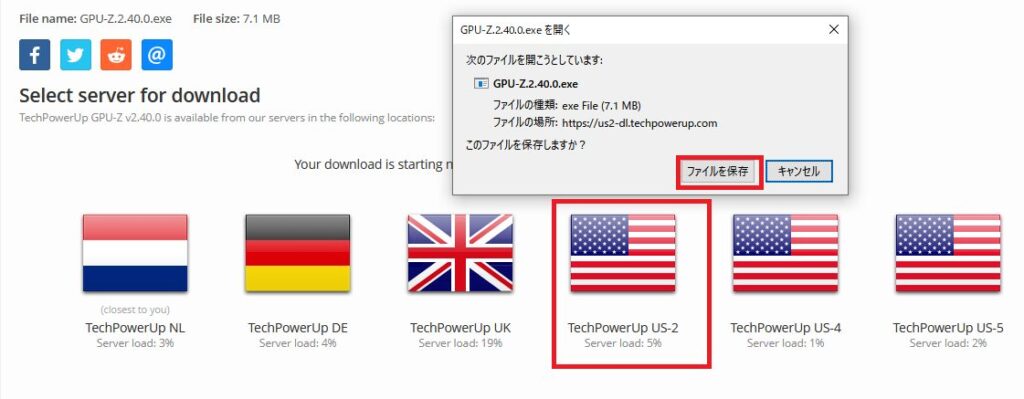 ダウンロードする場所をクリック。とりあえずアメリカ!USAUSAUSA!
インストール
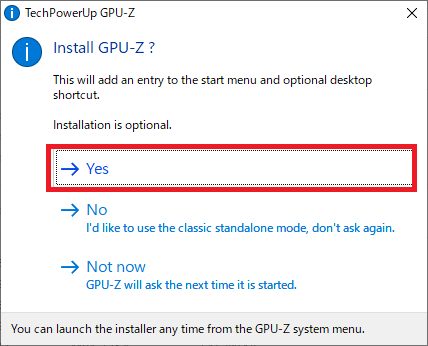 YES
YES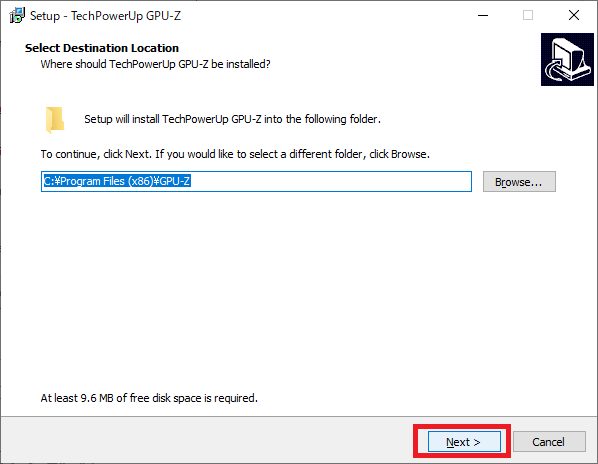 NEXT
NEXT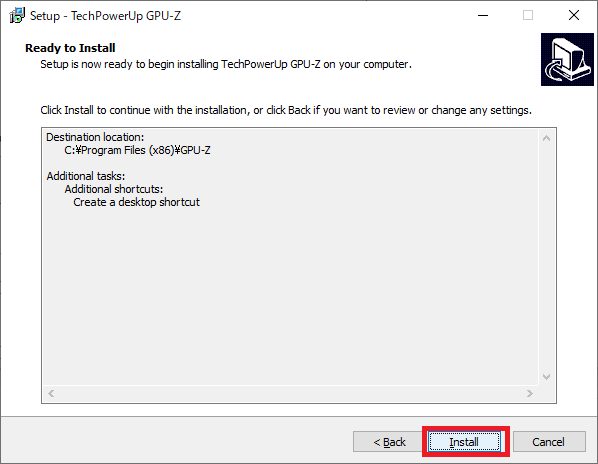 instal
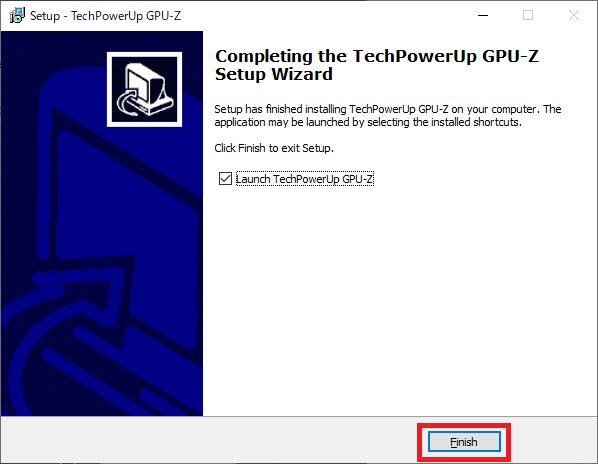 FINISH
既存vBIOSの保存
必ず使用しているグラボのvBIOSをローカルに保存しておこう。この保存データは絶対になくさないように。なくすと元に復旧することができなくなり泣きます。
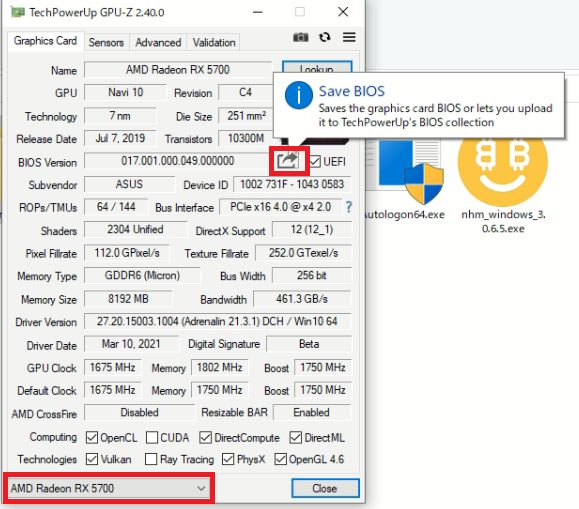 GPU-Zを起動してアイコンをクリック。
下の方で使用しているグラボを選択できるが、この作業を行うさいは原則として「グラボが1本だけ刺さった状態」で行おう。誤って別のグラボのBIOSを更新したら目も当てられないからだ。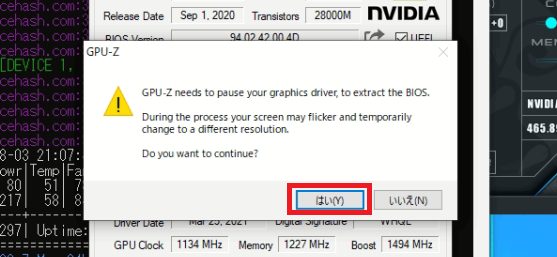 はいを押そう。
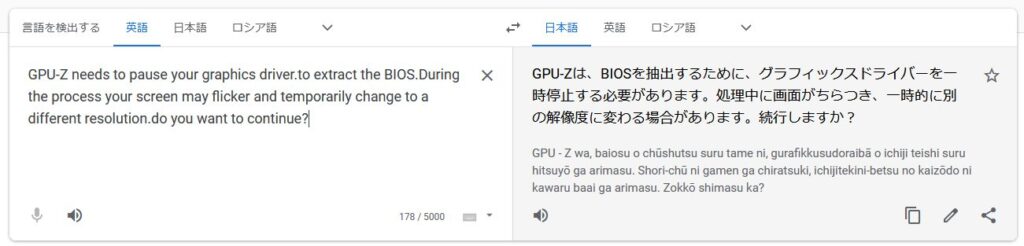 vbiosを抜き出すため、画面のちらつき・停止が発生するようです。
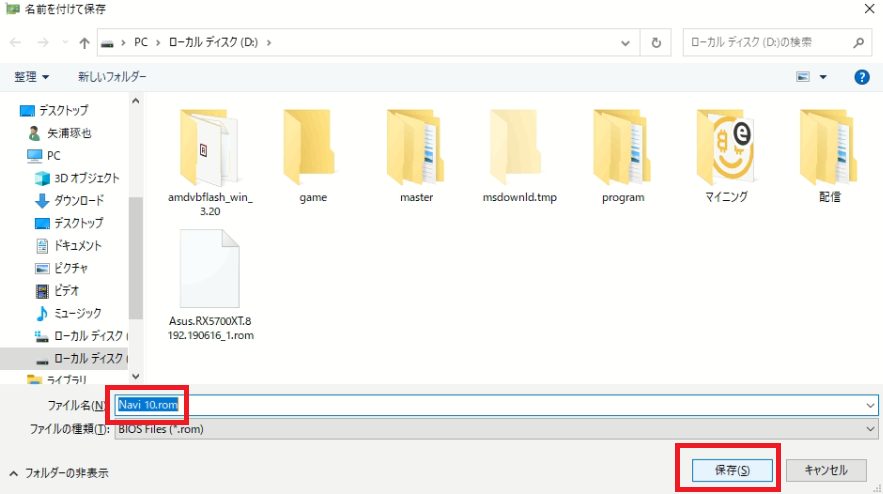 適当な場所に保存。わかりやすいように名前を変更しておこう。
 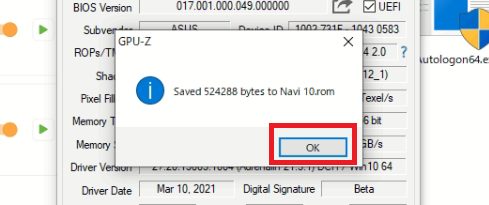 正常に保存された
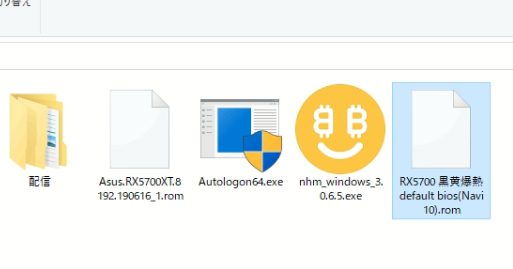 外観や特性、グラボの型番など記載しておくとわかりやすいだろう。
MorePowerTool(MPT)の導入
次にMPTによりファン制御値などを編集する。
MorePowerTool(MPT)のダウンロード

RED BIOS EDITOR and MorePowerTool for Polaris, Navi and Big Navi|igor´sLAB
New curve options have been added. Of course we would be very happy about a feedback in the forum about the use of this new function! The More PowerTool (MPT) has been also revised once again for the ...
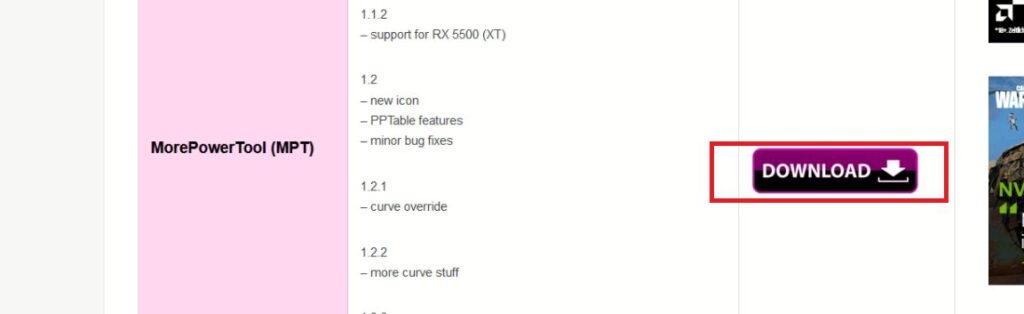 公式サイトの下の方のDOWNLOADボタンをクリック。
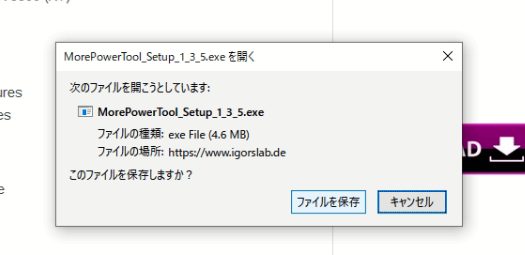 保存しよう。
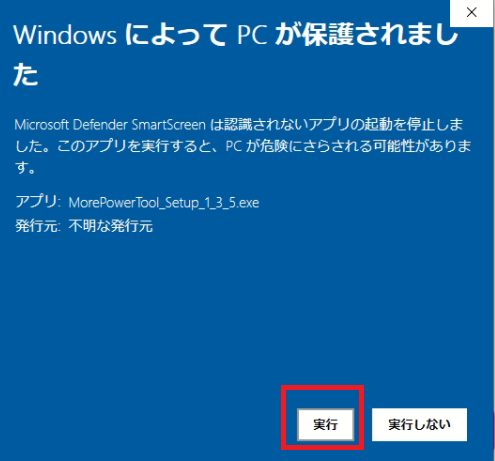 windows警告が出るが「実行」で。自己責任で。
MorePowerTool(MPT)のインストール
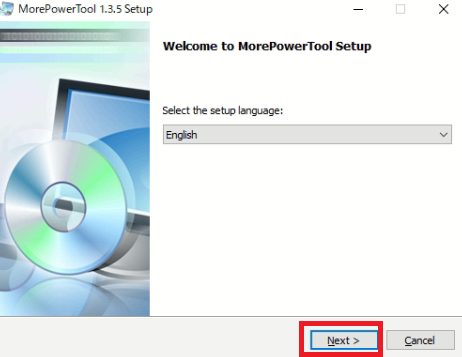 ダウンロードしたらインストールだ。
NEXTを押す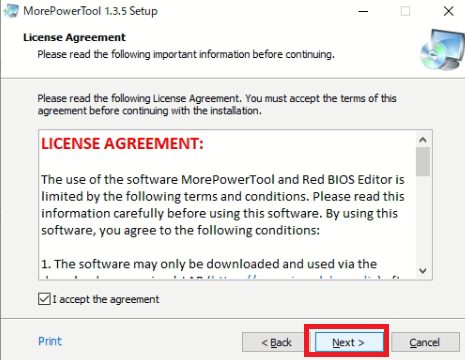 NEXT
NEXT 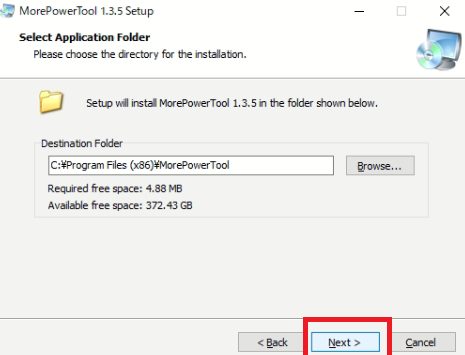 NEXT
NEXT 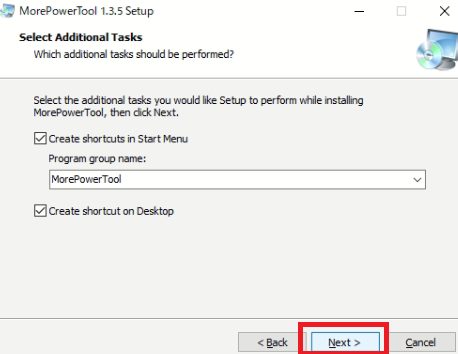 NEXT
NEXT 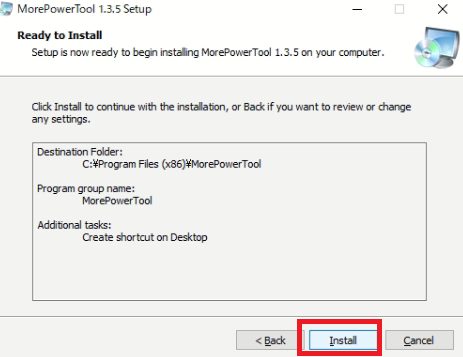 Install!
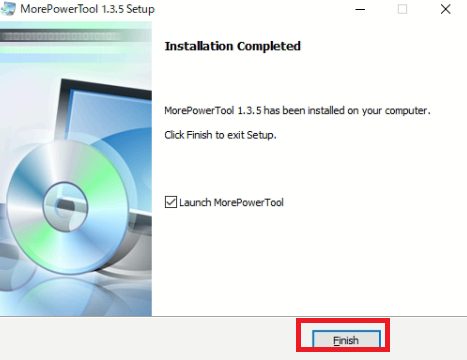 FINISH!
MorePowerTool(MPT)の実行
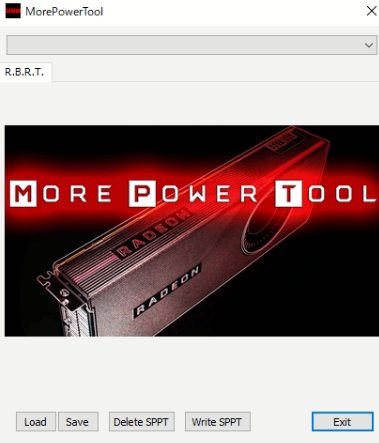 MPTを起動するとこのような画面になる。
Loadボタンを押して、先程ローカルに保存した既存のVbiosを開こう。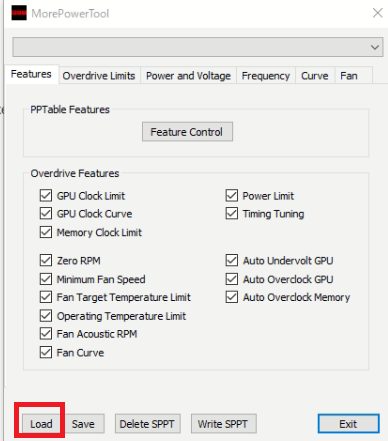 Loadボタンを押してVBIOSを開くとこのような画面になる。
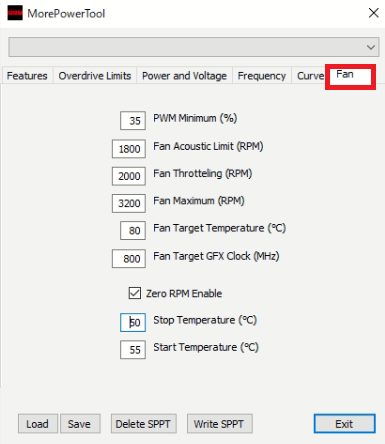 今回はファンの制御値を変更したい。「fan」タブをクリックすると、細かいGPUファンの制御値が変更できる。
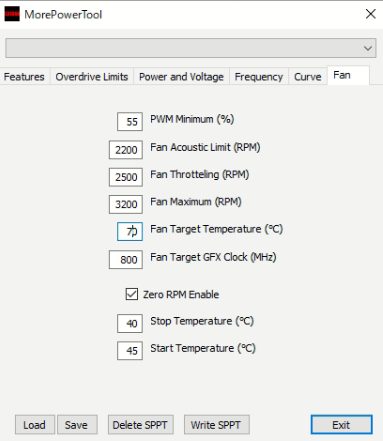 筆者はこのように変更した。低い温度から冷却を開始し、きっちりグラボを冷却できる設定値だ。
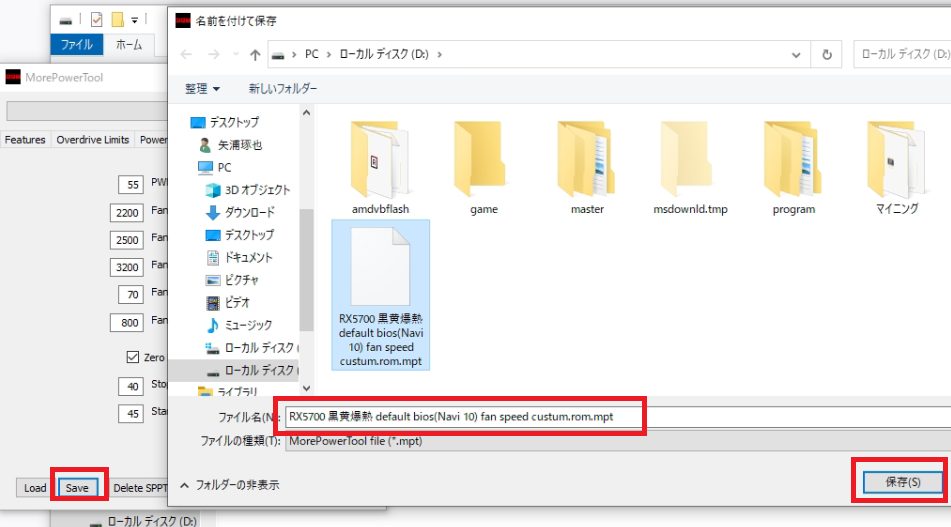 設定後はSAVEボタンをおしてmptファイルとして保存しよう。
このmptファイルが後ほど必要になってくる。RedBiosEditerの導入
RedBiosEditerでは既存のVBIOSと先ほど保存したmptファイルとを連結させることができるツールだ。
RedBiosEditerのダウンロード
RED BIOS EDITOR and MorePowerTool for Polaris, Navi and Big Navi|igor´sLAB
New curve options have been added. Of course we would be very happy about a feedback in the forum about the use of this new function! The More PowerTool (MPT) has been also revised once again for the ...
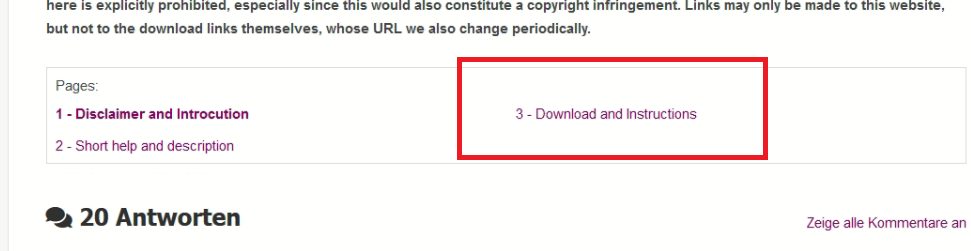 ダウンロードは先程の公式よりDownload and Instructionsをクリック。
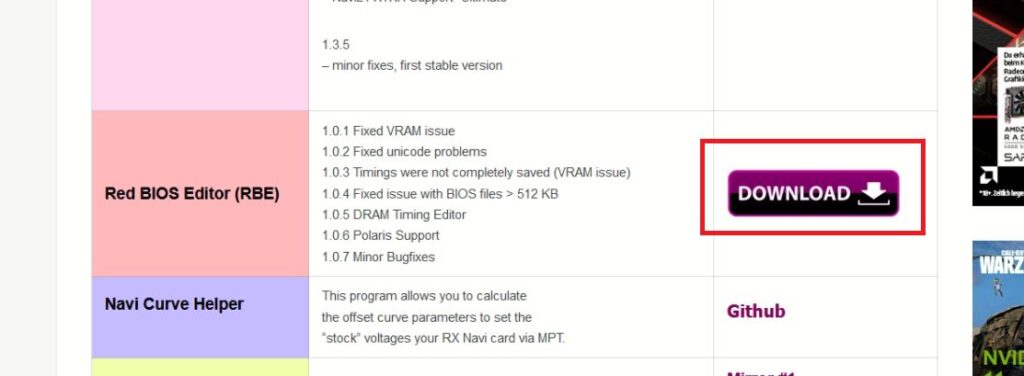 Red BIOS Editorを「DOWNLOAD」でゲットだ
RedBiosEditerのインストール
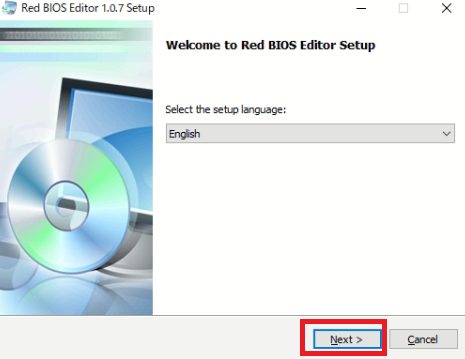 ダウンロードしたインストールファイルを実行して、next
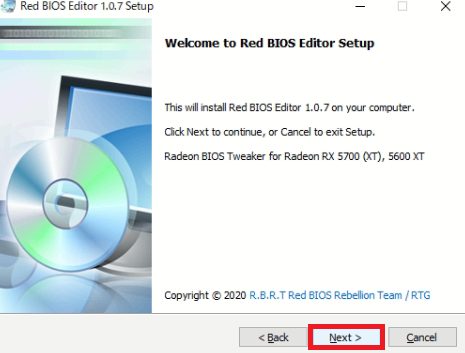 Next
Next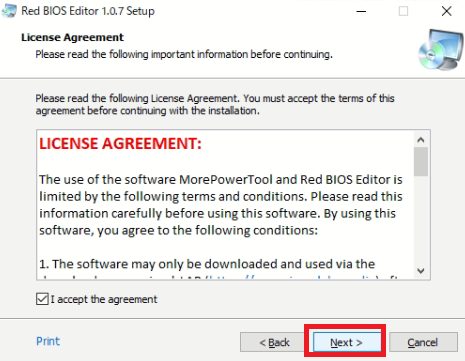 Next
Next 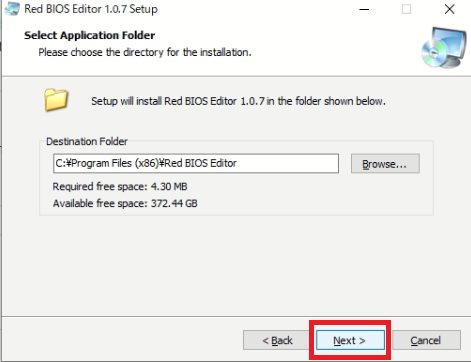 Next
Next 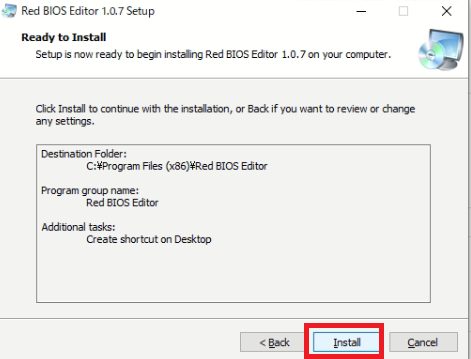 INSTALL
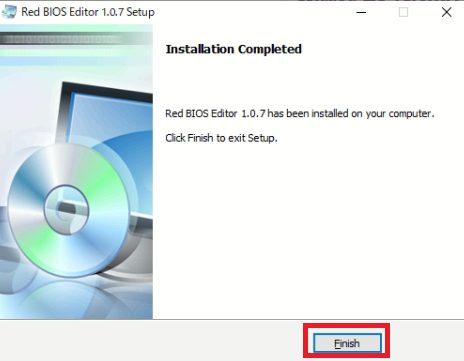 Finish!
RedBiosEditerの実行
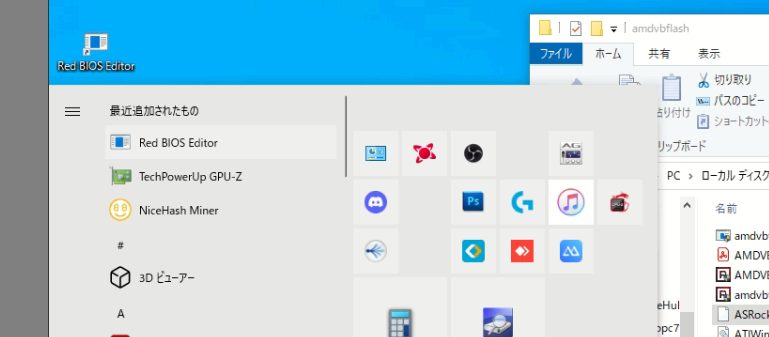 早速Red BIOS Editorを起動しよう。
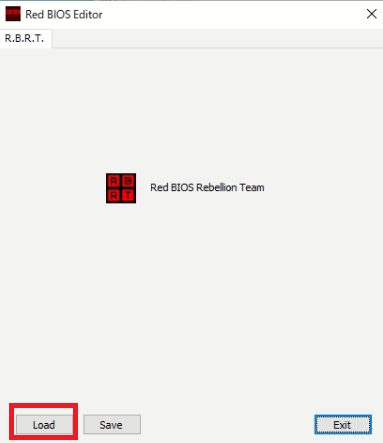 起動するとこのような画面になる。
Loadを押して既存のBIOSを選択しよう。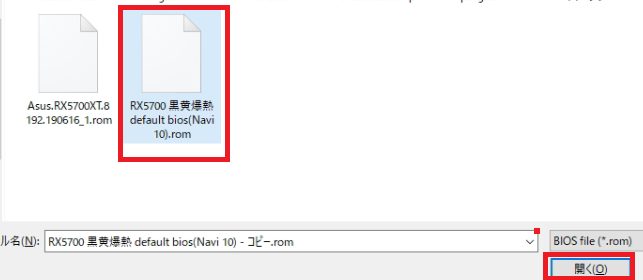 デフォルトのBIOSを選択して「開く」を押す。
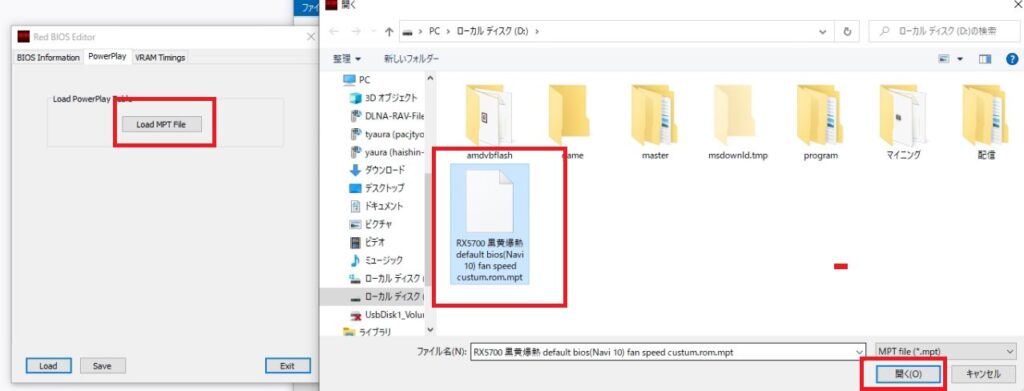 その後、PowerPlayタブにて先程MPTでファンの制御値を改変したmptファイルを開こう。
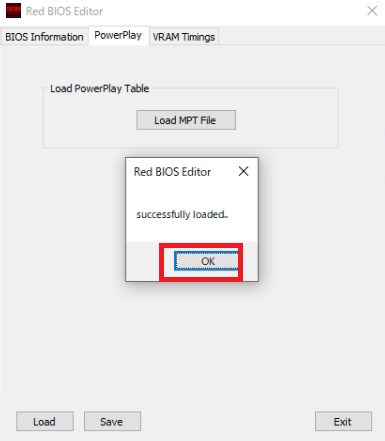 正常に読み込めたら「Successfully loaded」がでるのでok
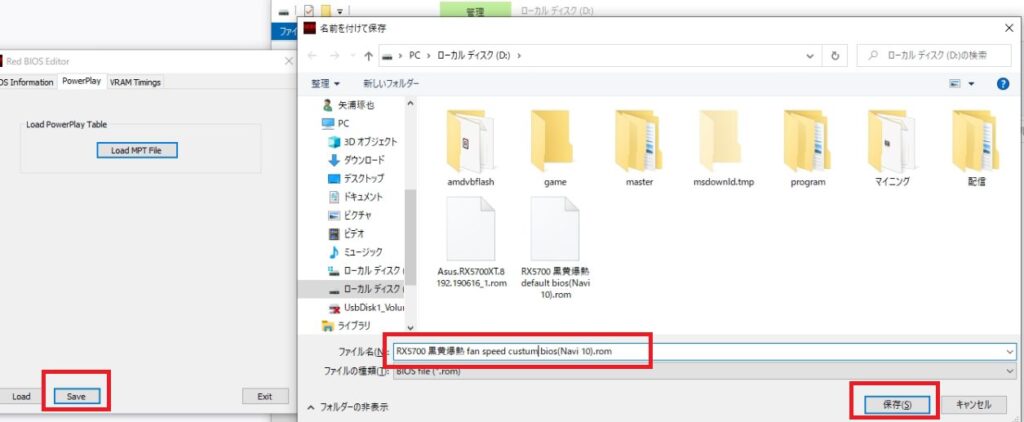 改変romを書き出そう。「save」ボタンを押して、保存だ。
改変romだとわかるように名前をつけておこう。
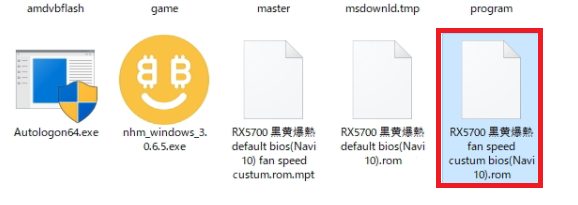 fan speed カスタムの改変romの出来上がりだ。
AMD/ATI ATIFlash
次にVBIOSを更新するためのツールをダウンロードしよう。
AMD/ATI ATIFlashダウンロード

AMDVBFlash / ATI ATIFlash 5.0.874 Download
AMD AMDVBFlash is used to flash the graphics card BIOS. The version released by ATI was called ATIFlash or just WinFlash. It supports all AMD Radeo
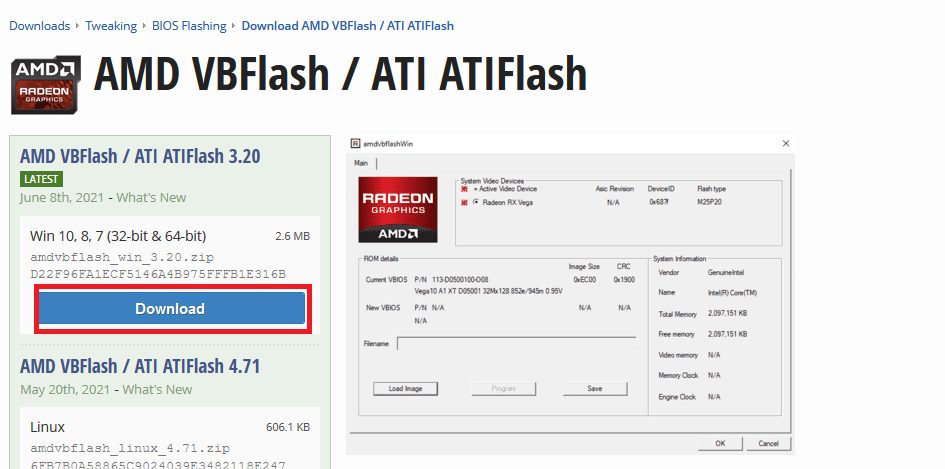 公式にいき最新版をダウンロード。
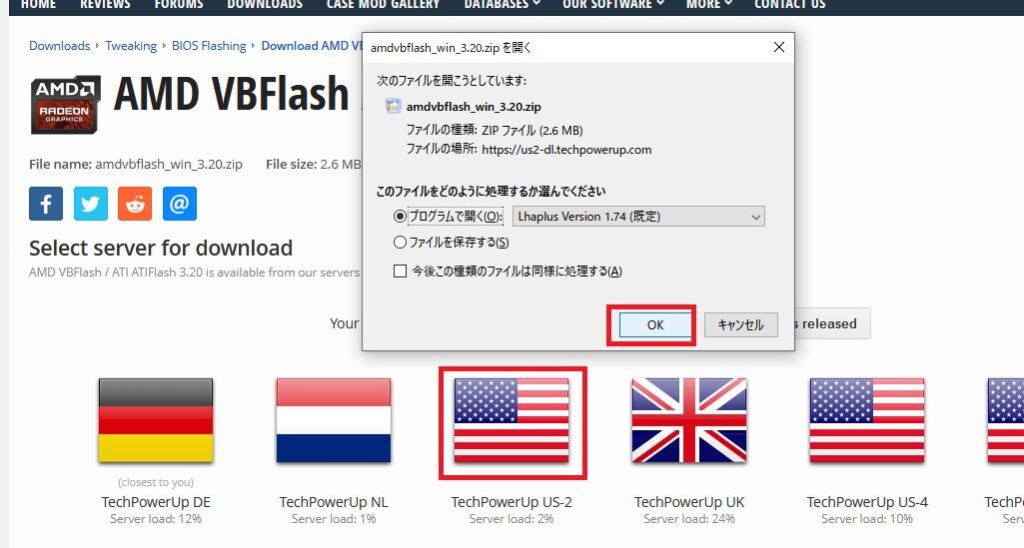 ダウンロード元は適当に。筆者はアメリカが好きだからアメリカ。
USAUSAUSA!AMD/ATI ATIFlashのインストール
AMDVBFLASHのドライバのインストール
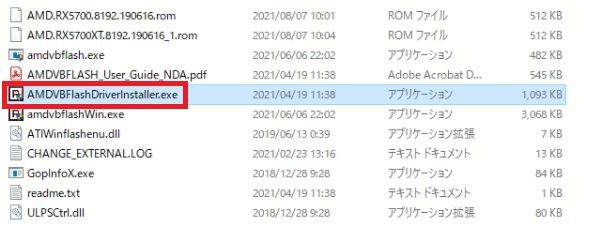 まずはAMDVBFlashDriverInstaller.exeを起動してドライバーを入れる
 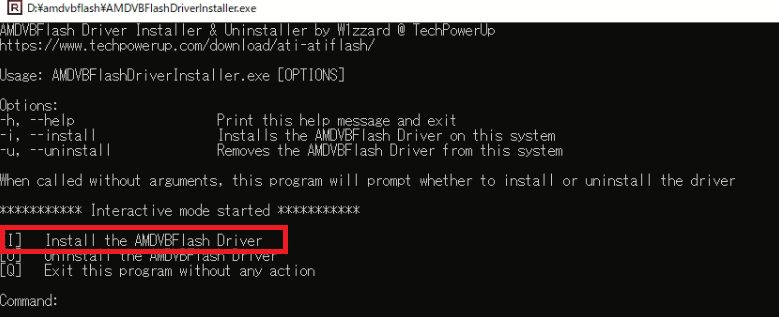 コマンドライン画面になる。「I」を入力してエンターを押すとドライバーがインストールされる。
AMD vbflashの起動
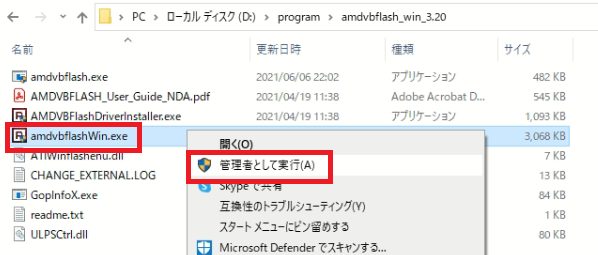 ダウンロードしたAMD/ATI ATIFlashを管理者として実行しよう。
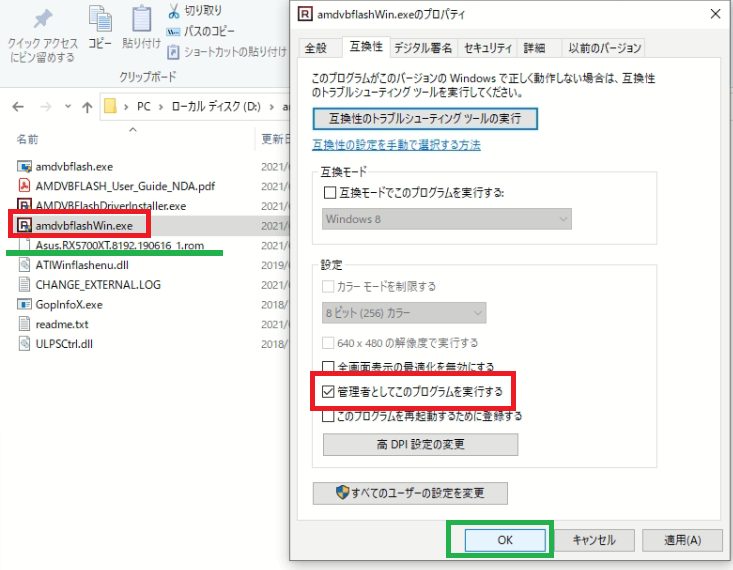 管理者権限は右クリックから「管理者としてこのプログラムを実行する」にチェックを入れておけば、毎回毎回右クリックから管理者で実行をおさなくても良いぞ。
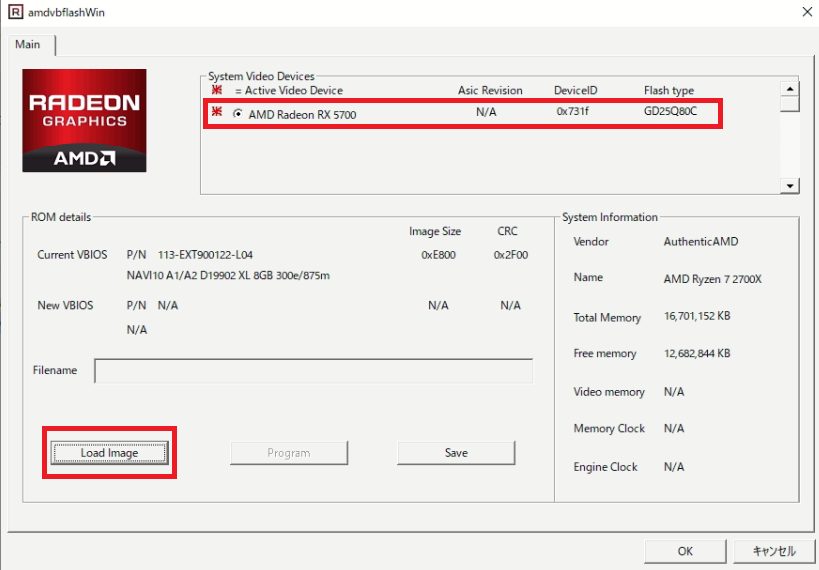 正常に起動したら、Load Imageで先程作成した改変romを指定しよう。
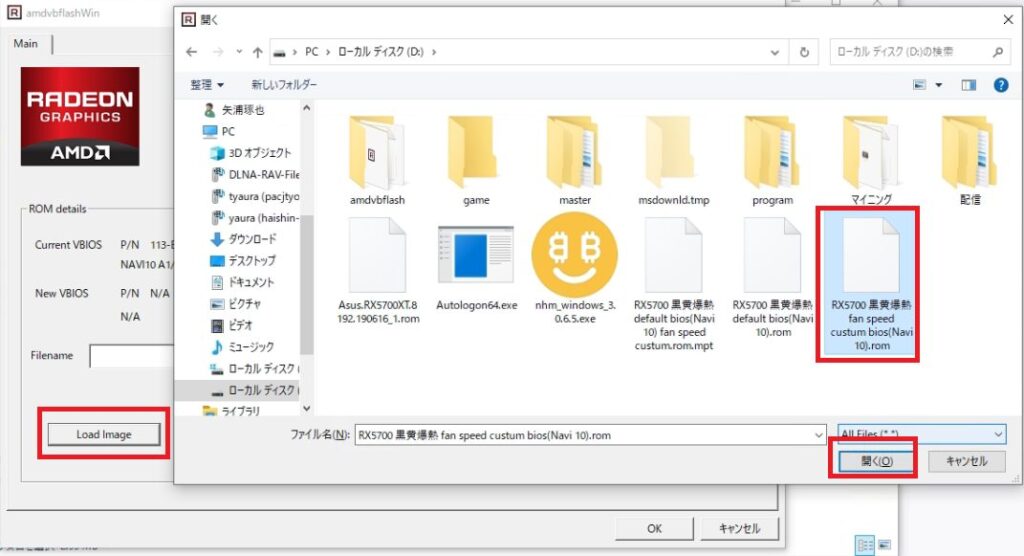 改変romを指定して「開く」
おそらく、普通のグラボならばここで正常に書き込みができるはず。
更新ができないグラボもある
が、どうも筆者が今回行っているRX5700・RX5700XTはこのGUIを使用したBIOS更新は不可能なようだ。
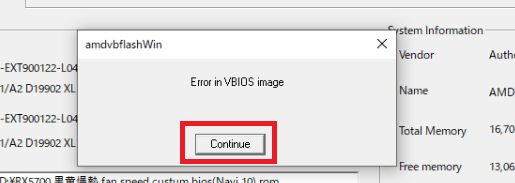 書き込みができない・・・。
後ほど調べたが、RX5700およびRX5700XTは専用のライターでコマンドラインによる書き込みが必要なようだ。amdvbflash.exeを使う
仕方ないのでコマンドラインから実行する。
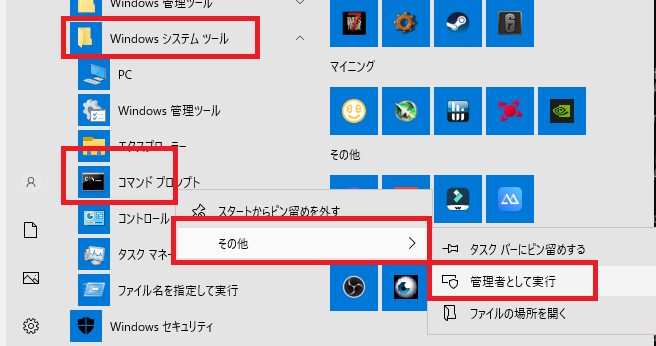 WindowsボタンよりWindowsシステムツール>コマンドプロンプトを右クリック>その他>管理者として実行と押していこう。
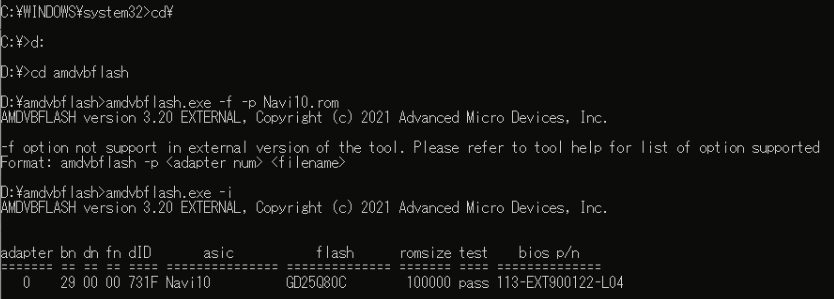

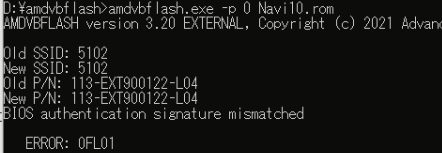 それでも、5700および5700XTは通常のvbflash.exeは使用できないようだ。
RX5700XT・RX5700は専用のFlash Toolを使う

Attention Required! | Cloudflare
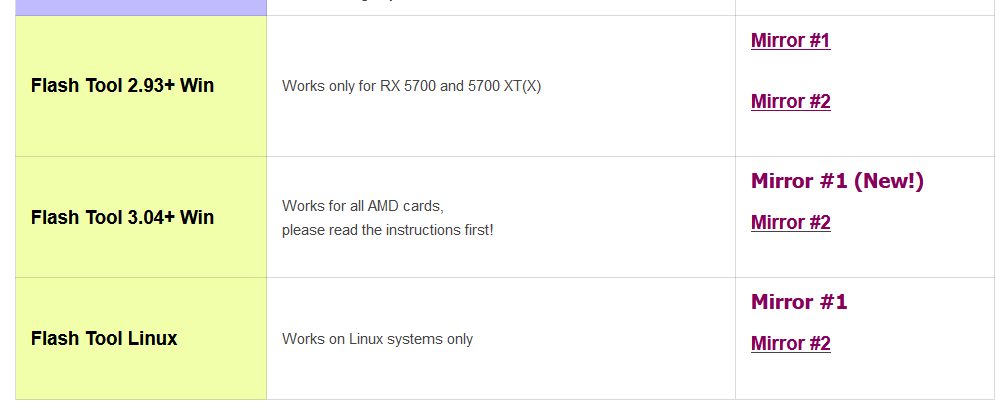 RX5700・5700XTは専用のライターが存在する。面倒だがこちらをダウンロードし
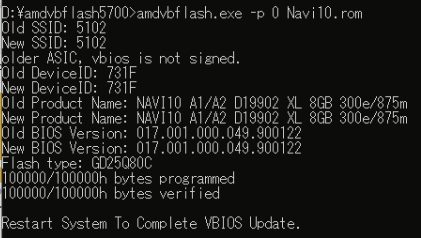 コマンドラインより実行しよう。
無事、改変romへとアップデートできた!!!(´・ω・`)書き込み後の状態
vBIOS更新後、再起動してGPU-Zで更新ができているか確認する。
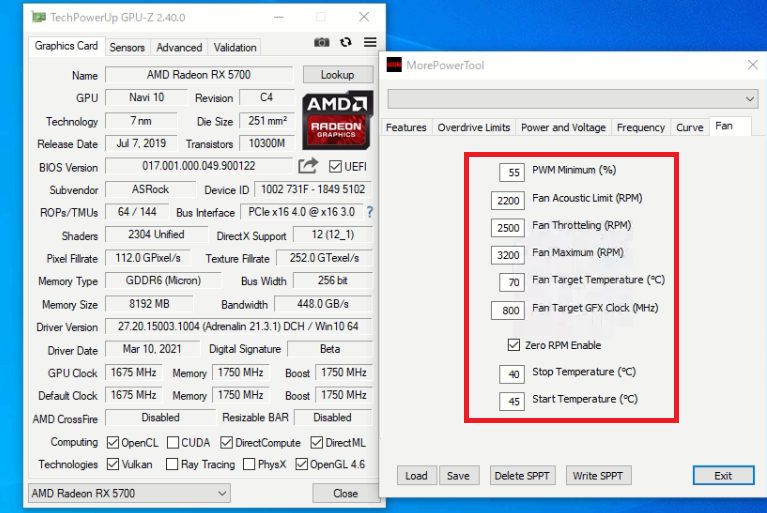 ファンの制御値が更新後になっている。これでいけそうだ!
VBIOS更新後の結果
 VBIOS更新前はうまく冷却ができず71度ほどにもなっていたが・・・
↓
 VBIOSのfan制御機構を変更したら、きちんと冷えるようになった!これで安心だねっ!
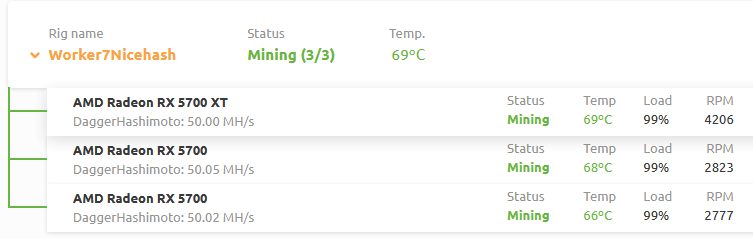 色々と突き詰めた結果、このような感じに。
NicehashOSだとファンの最低回転数が少なすぎ、35度の部屋だと温度がすぐに70度を超えてしまうので、最低回転速度をかなり上げた。
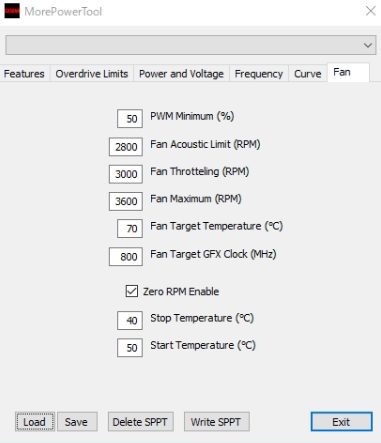 asus RX5700 DOAL-RX5700–O8G-EVO fan speed custum bios (Navi 10).rom
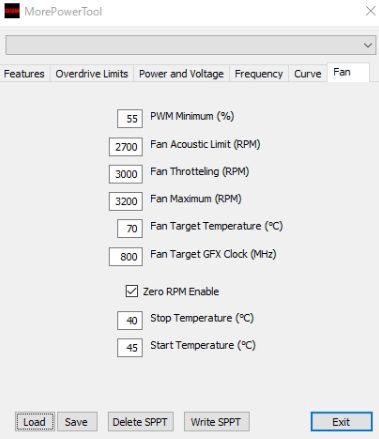 RX5700 黒黄爆熱 default bios(Navi 10).rom
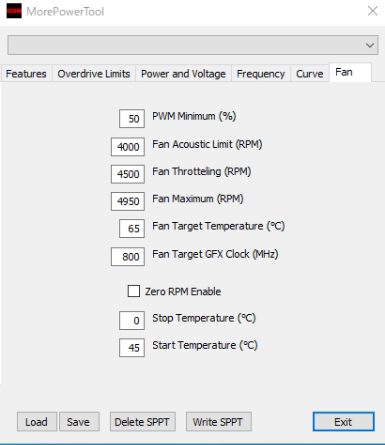 RX5700XT 初代リファレンス fan speed custum bios(Navi 10).rom
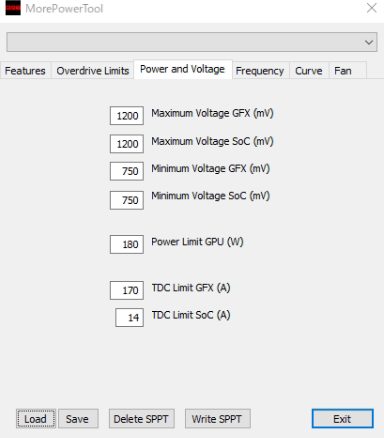
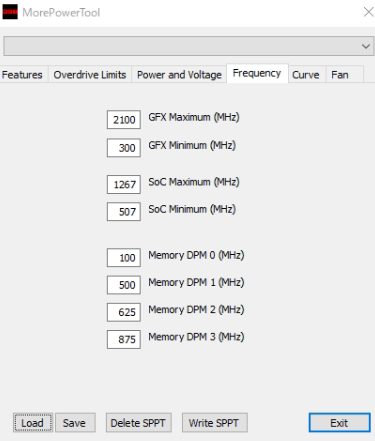
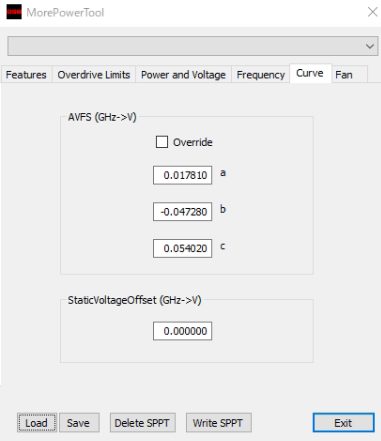
GPU設定で変更できる項目
ファンの回転速度以外にも色々と設定できる項目があるぞ。
スクリーンショットを貼っておくから、参考にするがいい!あなたの変更したい項目があるといいな!
vBIOS更新失敗したら・・・
様々な事情によってVBIOSの更新に失敗したり、保存したはずのデフォルトのVBIOSを紛失してしまったり・・・ということがあるかもしれない。
そういう場合は、下のサイトよりVBIOSをダウンロードしてみよう。
TechPowerUp
Extensive repository of graphics card BIOS image files. Our database covers submissions categorized by GPU vendor, type, and board partner variant.
上記のサイトへいき
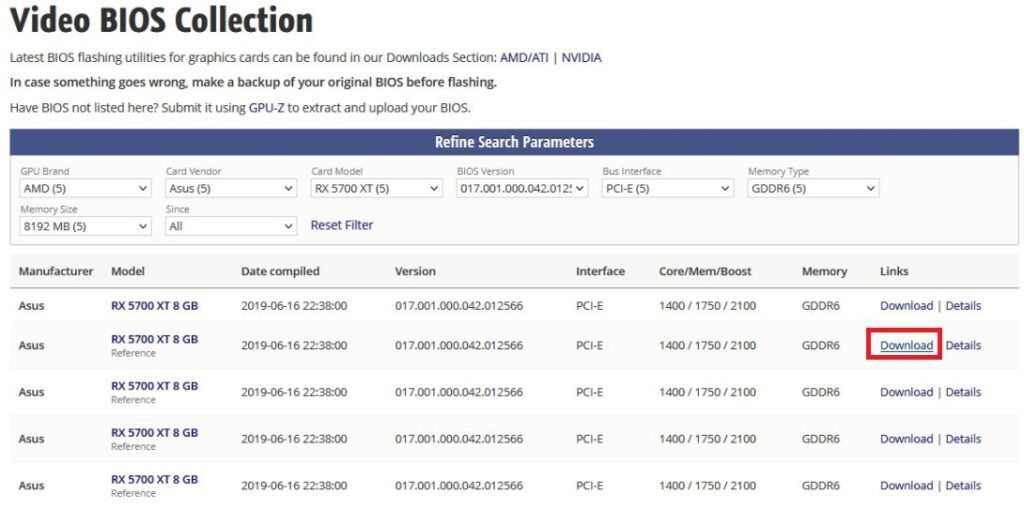 自分の使用しているグラボのメーカーのドライバーをダウンロードだ。
とりあえずこれを選んでみる。
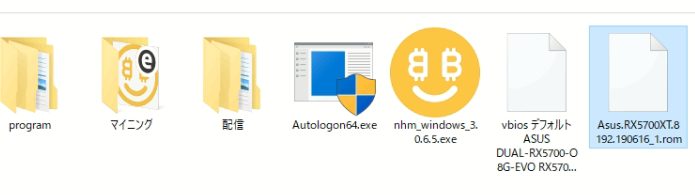 ダウンロードが終わったぞ。
おわりに
今回はVBIOSの設定値を変更するというかなり難易度のたかい作業を行った。
筆者はここにいたるまでおよそ半日を使用してしまった・・・。結構難易度の高い作業だったが、満足している。
今回はfan制御のみだったが、最大クロックの変更などもできるようなので、興味のある人はためしてみるといい。しかし、あくまで自己責任でね。
へたれ
VBIOSの更新って難しそうだし、あまりやりたくないわね
ラビ
基本はいじらないほうがいいぞ。もしもBIOS書き込み失敗したらグラボは使用不可能になってしまうからな。

マイナちゃん
BIOSライターを使用すれば復旧は可能なようよ。まぁここの管理人も流石にVBIOS更新失敗してからじゃないとそれは試したくないみたいだけどw