








へたれ
動画の再生数が伸びないよ~ォ

ラビ
ショート動画はバズりやすいぞ
はじめに
ショート動画は伸びやすい
動画があふれる昨今、なかなか動画がバズらない、というかそもそも動画が再生すらされず落胆・・・というケースも多い。
せっかく頑張って作成した動画が再生数一桁・・・なんてのは目も当てられない。けどそれが現実・・ぐぬぬ。
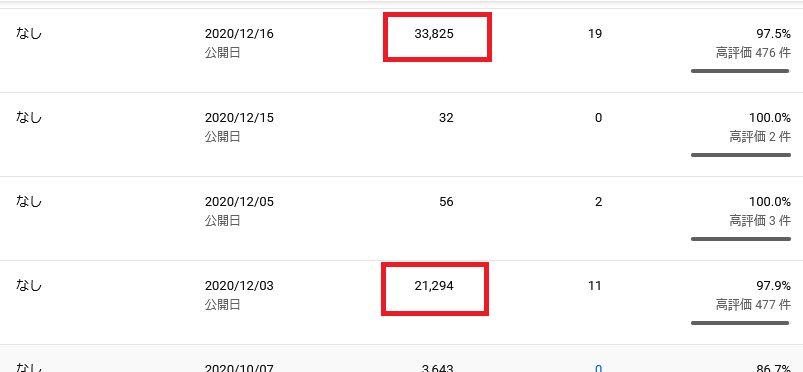
ショート動画恐るべし
しかしそんななかでも「ショート動画」と呼ばれる、1分以内の主にスマホ向けの縦長動画は、再生数が伸びやすい傾向にある。ショート動画でチャンネルを知ってもらい、ファンを増やすというのが成功への近道だと思われ。
今回は初心者でも扱いやすい動画編集ソフト「filmora」を使用して解説していく。
filmoraで動画加工

[公式]動画編集ソフトWondershare Filmora 16(フィモーラ 16) |プロ仕様のAI動画編集ソフト
Wondershare Filmora(フィモーラ)は ハイクオリティな動画が作成できるAI搭載の動画編集ソフトです。直感的なタイムライン編集に加え、豊富なAI機能、エフェクト、字幕作成、オーディオ編集など、動画制作に必要な機能を幅広く搭載しています。
filmora.wondershare.jp
filmoraをインストール後、起動
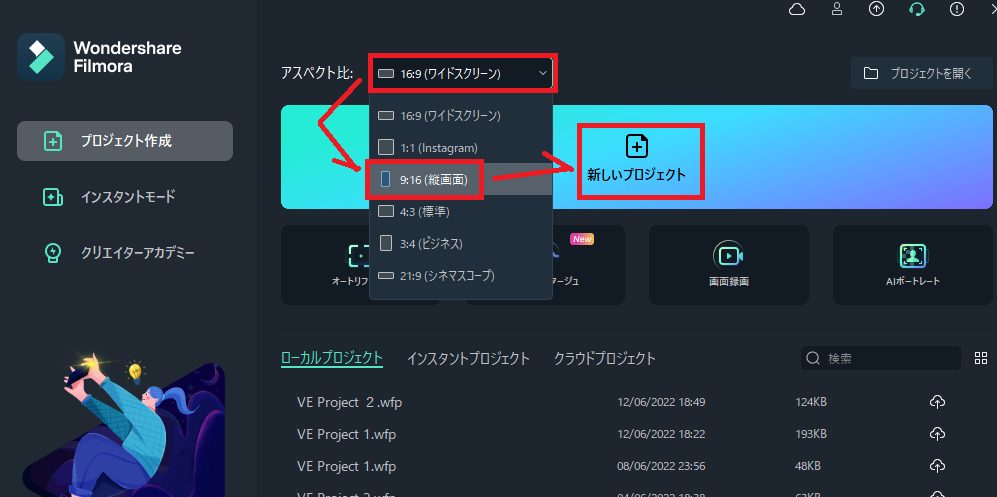
そこで9:16縦画面を選択しよう。
既にfilomora起動済みならば、ファイル>新しいプロジェクトでもよい。
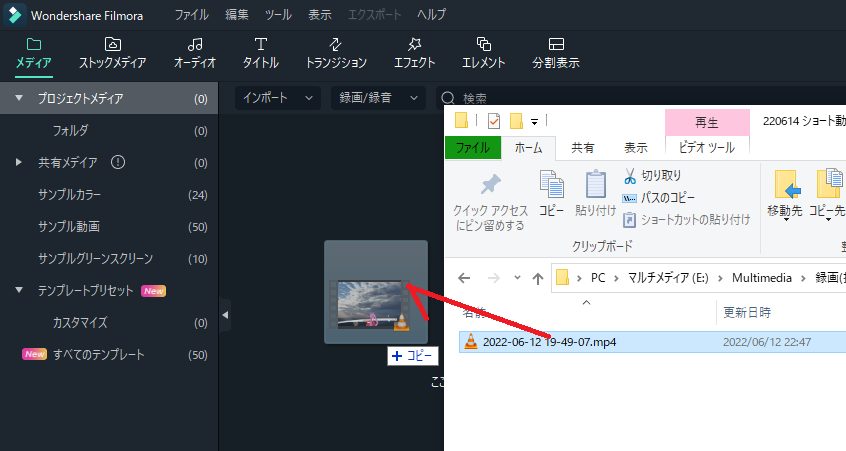
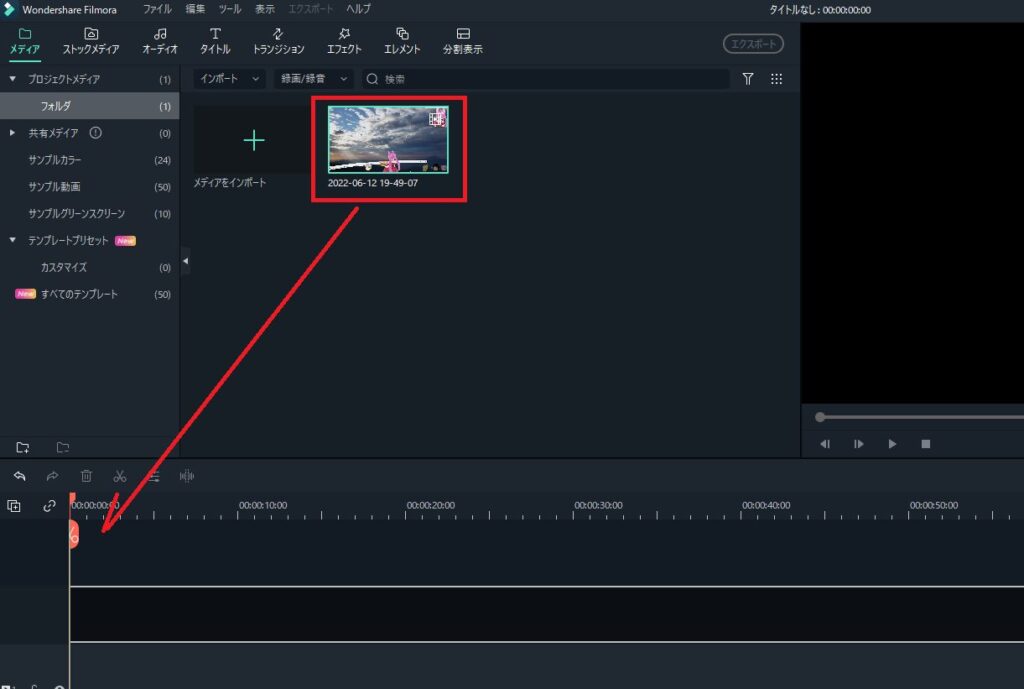
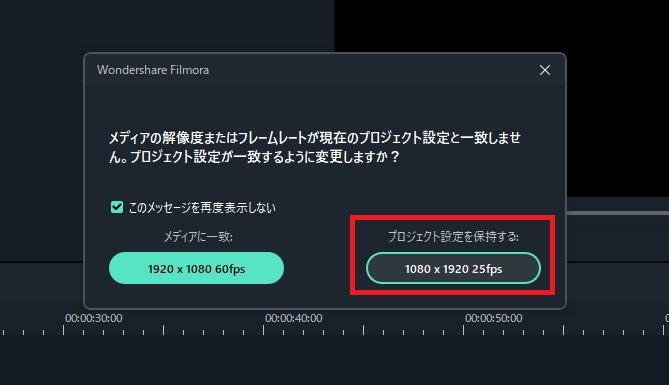
今回は縦長のままにしたいので、プロジェクト設定を保持しよう。
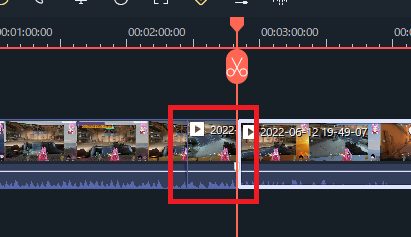
切り抜きたい位置でハサミアイコンでカットしよう。
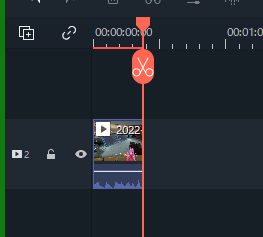
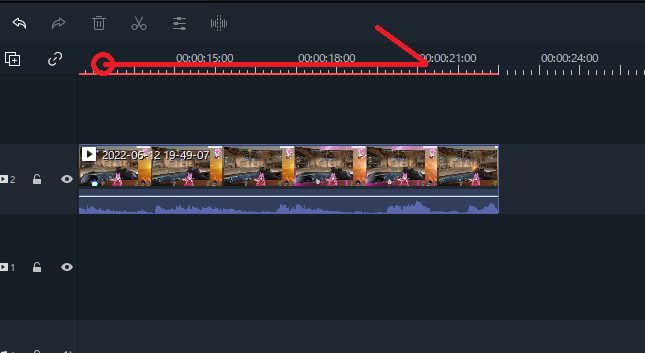
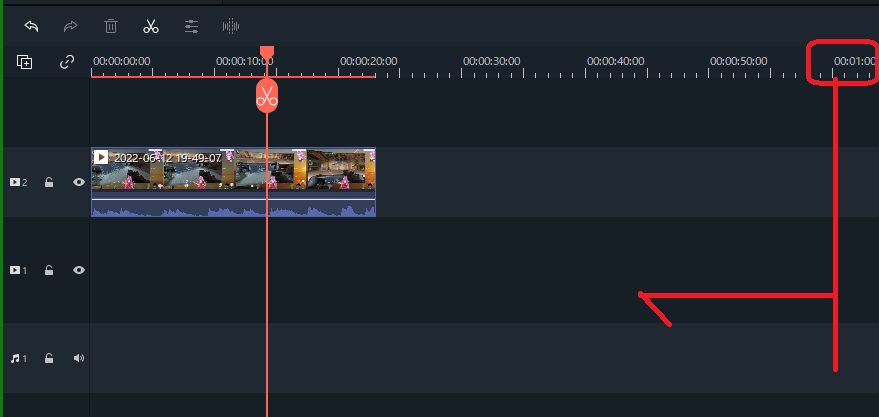
あまりにギリギリ(59秒)とかだと、ショート動画にならなかったりするので、55秒くらいでおさめておくのがよい。
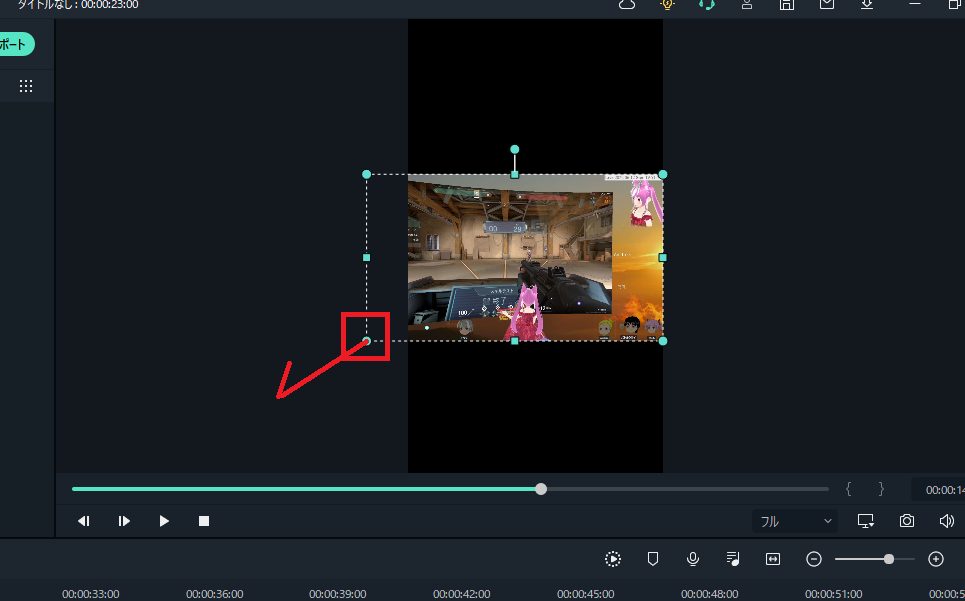
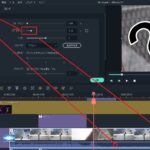
そのままだと縦長の画面に対して小さすぎるので、画像の四辺の○をドラッグしてサイズを変更する。
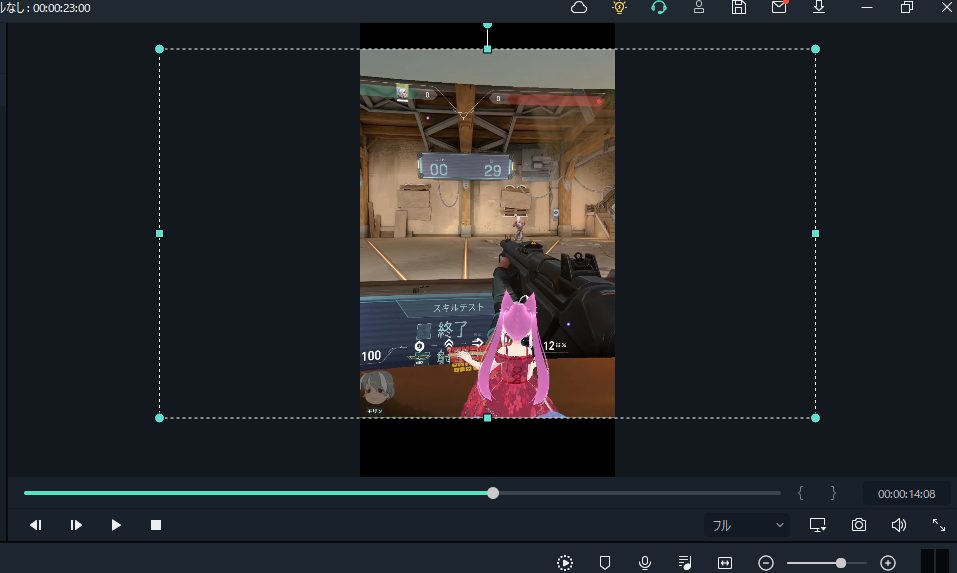
動画の書き出し
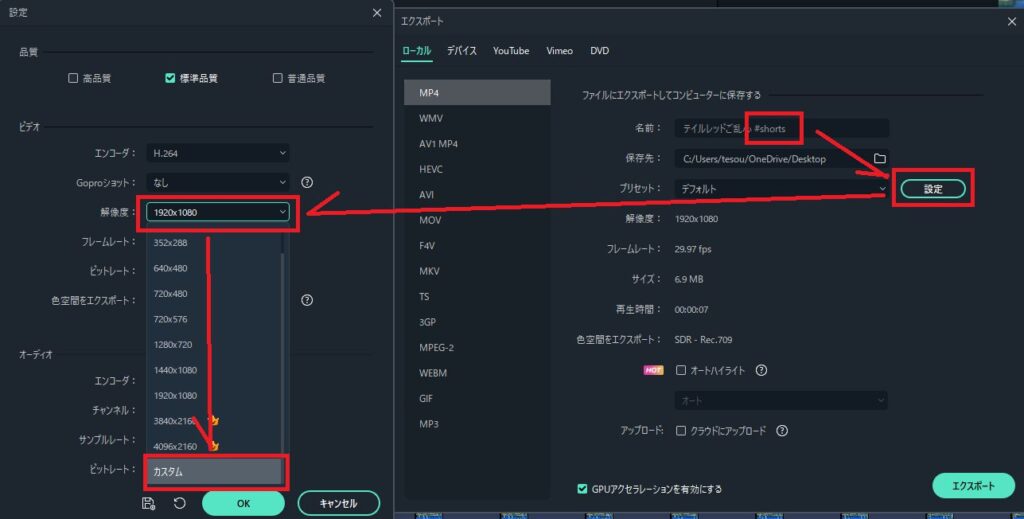
エクスポートアイコンをクリック後、名前に「~~~~ #shorts」とつける。
#Shortsの前にはスペースをいれることだ。
そして設定を押し、解像度をカスタムする
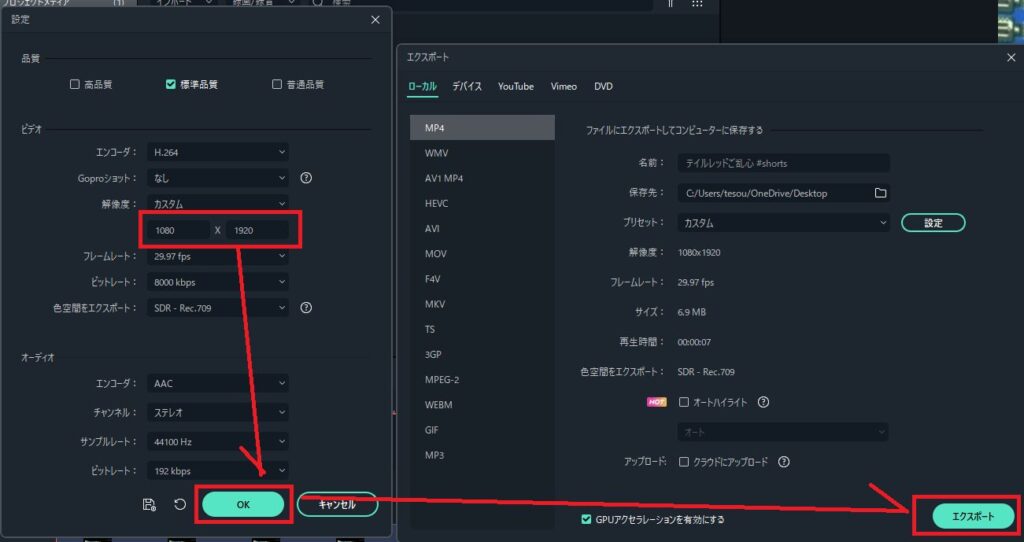
エクスポートを押そう
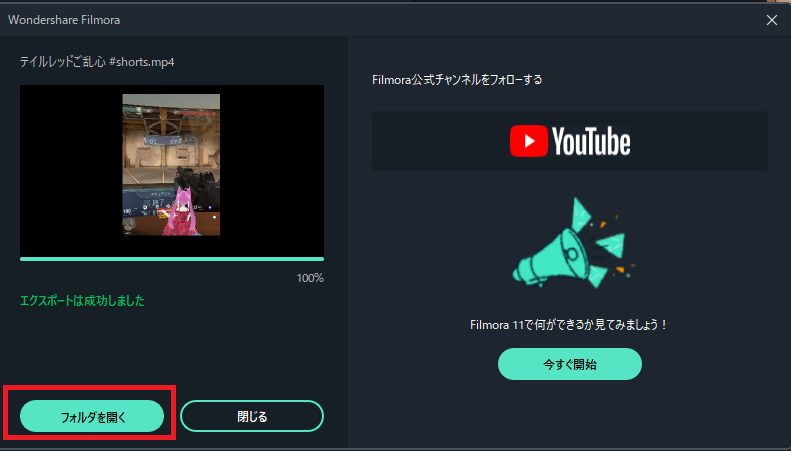
youtubeへのアップロード

YouTube
YouTube でお気に入りの動画や音楽を楽しみ、オリジナルのコンテンツをアップロードして友だちや家族、世界中の人たちと共有しましょう。
www.youtube.com
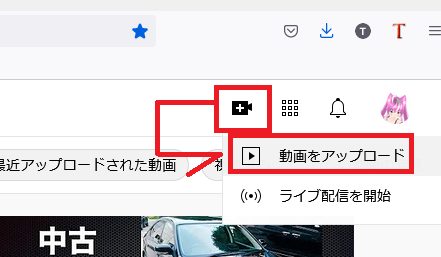
右上の[+]アイコンクリック後に動画をアップロードを押す
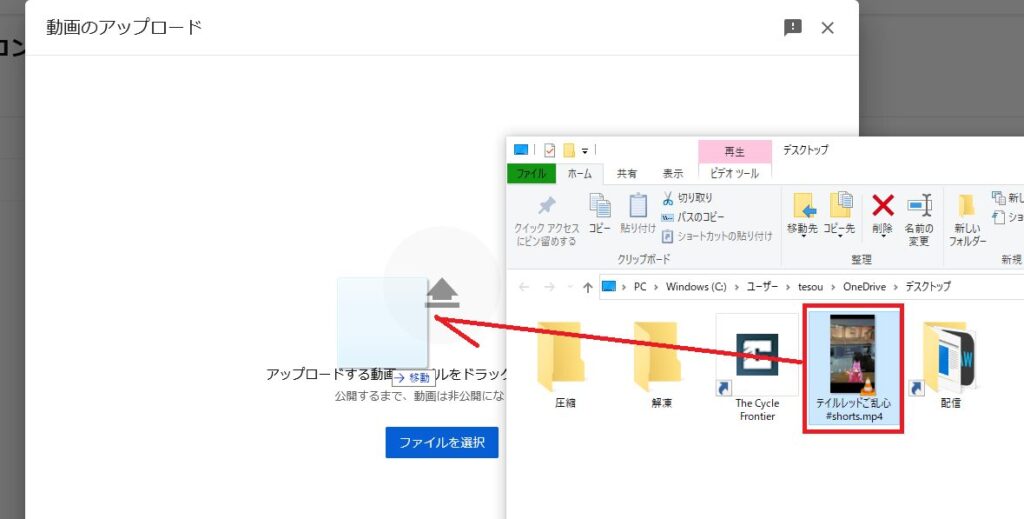
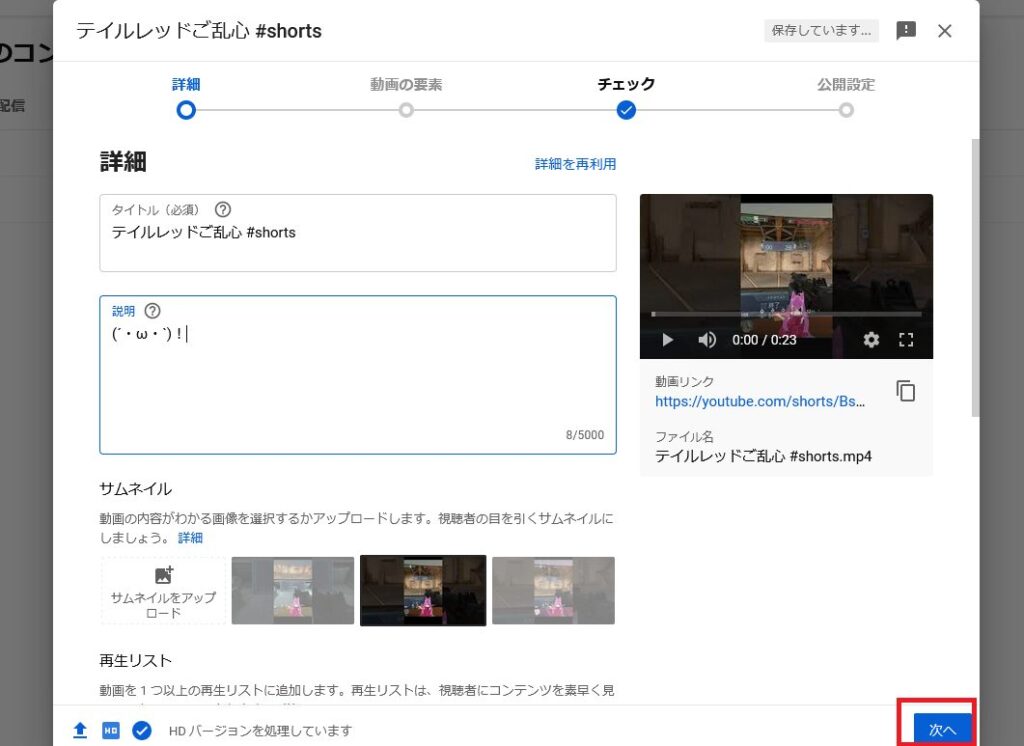
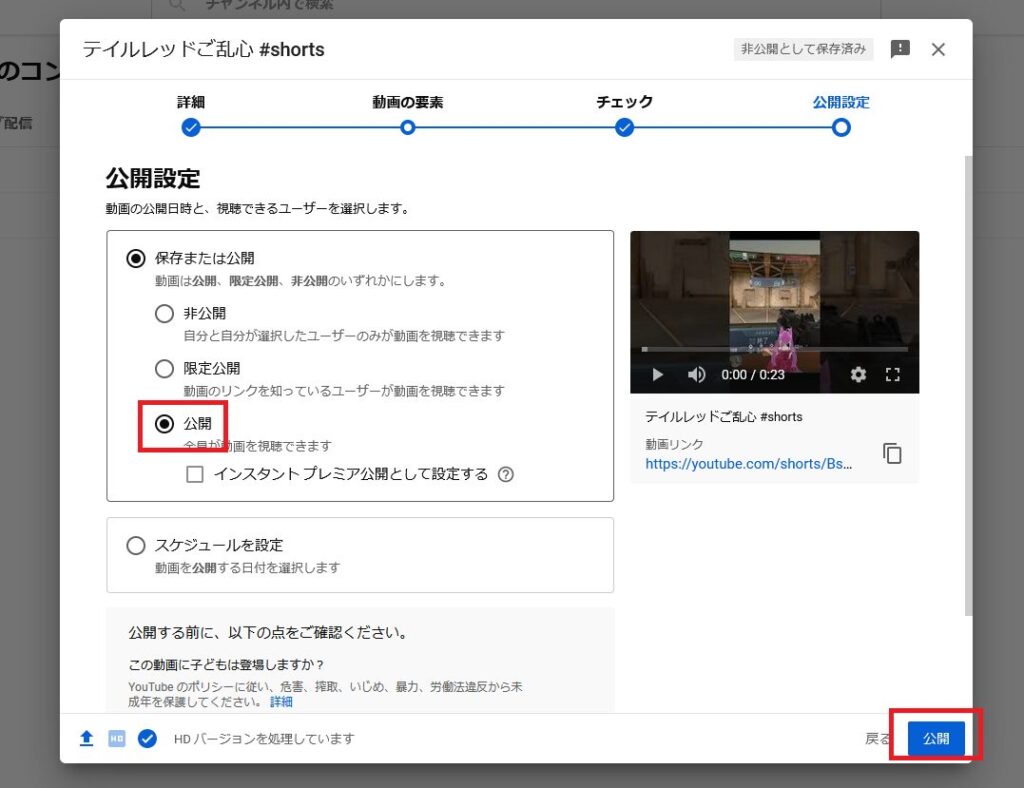
これで、ショート動画が投稿されたはずだ。
まとめ
本格的な動画に比べて、ショート動画は凝った動画編集も必要なく、元動画を切り抜くだけでできるので簡単だ。
労力の割に再生数が伸びやすいし、拡散もしやすいのでおすすめの方法だぞ!
へたれ
コスパのいい方法なのね~ェ
ラビ
動画編集ってこだわると一日かかっちゃうこともあるしなぁ